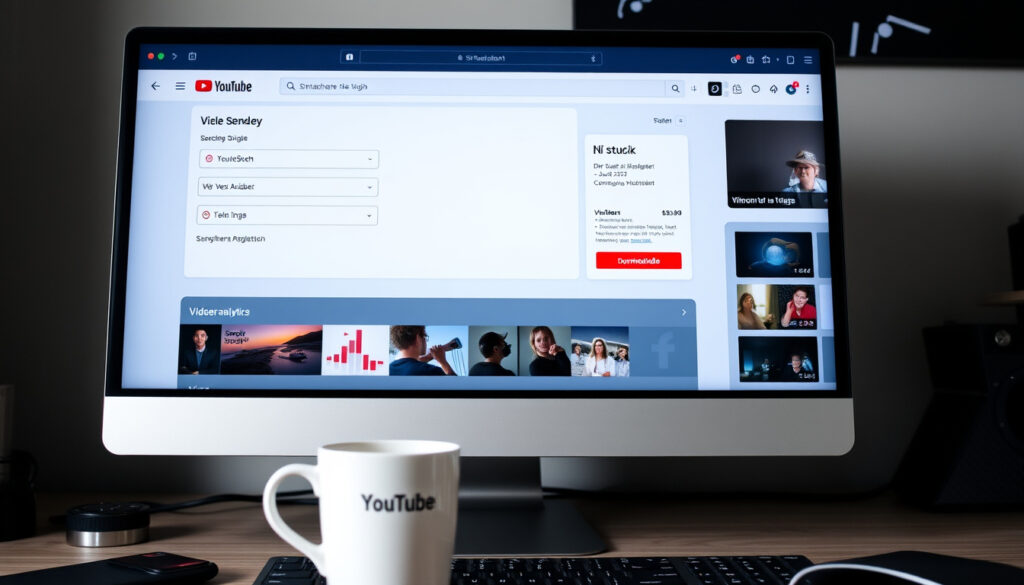
YouTube Studio: Anmeldung, Download und Nutzung auf Deutsch
YouTube Studio bündelt alle wichtigen Kanalwerkzeuge an einem Ort: Videoanalyse, Kommentarverwaltung und Monetarisierung. Dieser Leitfaden zeigt Schritt für Schritt, wie Sie sich anmelden, die App herunterladen und die Desktop-Version nutzen.
Offizielle Website: studio.youtube.com ·
Verfügbare Plattformen: Web, Android, iOS ·
Preis: Kostenlos ·
Hauptfunktion: Verwaltung Ihres YouTube-Kanals
Kurzüberblick
- Google-Konto erforderlich (Google Support (offizielle Anleitung))
- Zugriff über studio.youtube.com (YouTube Studio (offizielle Startseite))
- Schnell und einfach (Google Support (offizielle Anleitung))
- Web-App im Browser (Adobe Express (Ratgeber zur Content-Erstellung))
- Keine Installation nötig (Adobe Express (Ratgeber zur Content-Erstellung))
- Voller Funktionsumfang (Adobe Express (Ratgeber zur Content-Erstellung))
- Android und iOS verfügbar
- Unterwegs Kanaldaten einsehen
- Benachrichtigungen erhalten
- Dashboard, Analytics, Kommentare
- Videomanagement und Bearbeitung
- Monetarisierung und Rechte
Sechs Eckdaten zu YouTube Studio gibt es in der Übersicht: Die wichtigsten Fakten zur offiziellen Creator-Plattform von Google.
| Offizielle Website | studio.youtube.com |
| URL | https://studio.youtube.com (YouTube Studio (offizielle Web-App)) |
| Verfügbare Plattformen | Web, Android, iOS |
| Preis | Kostenlos |
| Sprachunterstützung | Mehrere Sprachen inkl. Deutsch |
| Ersteller-Tool | Ja, offiziell von YouTube |
Weitere verifizierte Informationen zu YouTube finden Sie in unserem Artikel YT: Verifizierte Infos, Fakten und Quellen zu YouTube.
Wie melde ich mich bei YouTube Studio an?
Schritt-für-Schritt-Anleitung zur Anmeldung
- Rufen Sie studio.youtube.com in Ihrem Browser auf – das ist der direkte Einstieg (YouTube Studio (offizielle Startseite)).
- Klicken Sie auf „Anmelden“ oben rechts. Sie benötigen ein Google-Konto (Ev.-Luth. Kirche in Oldenburg (PDF-Anleitung zur Registrierung)).
- Nach der Anmeldung gelangen Sie direkt in Ihr Dashboard. Das Navigationsmenü auf der linken Seite zeigt alle Bereiche an (Adobe Express (Handbuch für Einsteiger)).
Voraussetzungen für den Login
Ein gültiges Google-Konto ist zwingend erforderlich. Falls Sie noch kein Konto haben, können Sie eines direkt bei der Anmeldung erstellen (Ev.-Luth. Kirche in Oldenburg (Schritt-für-Schritt-Anleitung)). Der Gastmodus auf studio.youtube.com erlaubt lediglich einen eingeschränkten Vorschaumodus – für die Nutzung aller Funktionen ist ein Login unverzichtbar.
Viele Nutzer versuchen, YouTube Studio über die normale YouTube-Startseite zu erreichen. Der direkteste Weg ist jedoch die Eingabe von studio.youtube.com in die Adressleiste.
Das bedeutet: Nur wer mit einem Google-Konto angemeldet ist, kann YouTube Studio vollständig nutzen.
Wie lade ich YouTube Studio herunter?
Download der mobilen App
- Im Google Play Store und Apple App Store ist die offizielle „YouTube Studio“-App kostenlos verfügbar. Direkte Links: Google Play, App Store.
- Die App erlaubt unterwegs das Einsehen von Statistiken, das Verwalten von Kommentaren und das Hochladen von Videos.
Verwendung der Web-App auf dem Desktop
Für den PC gibt es keine separate Desktop-Software – YouTube Studio wird ausschließlich als Web-App genutzt. Das hat den Vorteil, dass keine Installation nötig ist und die Anwendung automatisch aktualisiert wird (Adobe Express (Erklärung zur Web-Nutzung)). Drittanbieter wie WebCatalog bieten zwar eigenständige Desktop-Apps an, diese sind jedoch nicht offiziell und derzeit nicht von Google empfohlen (WebCatalog (Inoffizielle Desktop-App)).
Inoffizielle Desktop-Apps von Drittanbietern können Sicherheitsrisiken mit sich bringen. Bleiben Sie bei der offiziellen Web-App unter studio.youtube.com.
Der sicherste Weg bleibt die offizielle Web-App.
Wie nutze ich YouTube Studio auf dem Desktop?
Zugriff über den Browser
Öffnen Sie einen beliebigen modernen Browser (Chrome, Firefox, Edge, Safari) und navigieren Sie zu studio.youtube.com. Nach dem Login sehen Sie das Dashboard mit der linken Navigationsleiste (Google Support (offizielle Desktop-Anleitung)). Die wichtigsten Bereiche sind: Dashboard, Videos, Playlists, Analytics, Kommentare, Monetarisierung und Einstellungen.
Unterschiede zur mobilen App
Die Desktop-Version bietet den vollständigen Funktionsumfang. Während die mobile App sich auf das Wesentliche konzentriert (Statistiken, Kommentare, schnelle Uploads), erlaubt der Desktop detaillierte Analysen, erweiterte Videobearbeitung und die Verwaltung von Untertiteln und Rechten (Adobe Express (Vergleich Desktop vs. Mobil)). Zudem steht auf dem Desktop das „Feedback senden“-Tool direkt im Menü zur Verfügung (Google Support (Hinweis zur Feedback-Funktion)).
Wer intensiv arbeitet, profitiert von der größeren Bildschirmfläche und den erweiterten Analysewerkzeugen.
Welche Funktionen bietet YouTube Studio?
Dashboard und Überblick
Das Dashboard zeigt auf einen Blick die wichtigsten Kennzahlen: aktuelle Aufrufe, Abonnentenentwicklung, Top-Videos und die letzten Kommentare. Google beschreibt es als zentralen Bereich zur Verwaltung von Kanal und Inhalten (Google Support (offizielle Beschreibung)).
Videoverwaltung und -bearbeitung
Sie können Videos hochladen, Titel und Beschreibungen bearbeiten, Miniaturen erstellen, Untertitel hinzufügen und den Veröffentlichungszeitpunkt planen. Die Bearbeitungswerkzeuge umfassen Trimmen, Zuschneiden und das Einblenden von Endkarten (Adobe Express (Übersicht der Bearbeitungsfunktionen)).
Analytics und Statistiken
Im Bereich „Analytics“ erhalten Sie detaillierte Einblicke in Reichweite, Zuschauerbindung, Verkehrsquellen und Einnahmen. Die Daten sind in Echtzeit abrufbar und können als CSV exportiert werden. Zusätzlich steht der „YouTube Studio Analytics“-Tab für tiefergehende Analysen zur Verfügung (Google Support (Analytics-Dokumentation)).
Kommentare und Community-Management
Das Kommentar-Dashboard filtert und moderiert eingehende Kommentare. Sie können mit einem Klick antworten, löschen oder als Spam markieren. Auch die Verwaltung von Live-Chats während eines Streams ist möglich.
Monetarisierung und Rechteverwaltung
Creator mit aktiviertem YouTube-Partnerprogramm finden hier die Einnahmenübersicht, die Abrechnungsdaten und die Verwaltung von Urheberrechtsansprüchen. Das Content-ID-System wird ebenfalls über YouTube Studio gesteuert. Weitere Details zum Partnerprogramm bietet die YouTube Create-Produktseite.
Die umfassende Funktionspalette macht YouTube Studio zur zentralen Schaltstelle für jeden Kanalbetreiber.
Wie kann ich YouTube Studio auf Deutsch umstellen?
Spracheinstellungen in der Web-Version
- Klicken Sie im linken Menü auf „Einstellungen“ (Zahnradsymbol).
- Wählen Sie den Tab „Allgemein“ aus.
- Unter „Sprache“ finden Sie die Option „Deutsch“ (Google Support (Anleitung zur Sprachauswahl)). Die Änderung wird sofort übernommen.
Sprache in der mobilen App ändern
Die App orientiert sich standardmäßig an der Systemsprache Ihres Geräts. Um Deutsch zu erzwingen, stellen Sie die Gerätesprache auf Deutsch um. In der App selbst gibt es bisher keinen direkten Sprache-Umschalter (Adobe Express (Hinweis zur App-Sprache)).
Die Sprachumstellung im Web ist ein schneller Vorgang, der keine besonderen Kenntnisse erfordert.
Bestätigte Fakten
- YouTube Studio ist der offizielle Creator-Dashboard von YouTube.
- Die Anmeldung erfolgt mit einem Google-Konto.
- Die App ist kostenlos im Play Store und App Store erhältlich.
Was unklar ist
- Zukünftige Funktionsupdates sind nicht im Detail bekannt.
- Mögliche Änderungen der Oberfläche durch YouTube-Updates.
„Melde dich in YouTube Studio an, um deinen Kanal zu verwalten – von der Videoanalyse bis zur Monetarisierung.“
– Google Support (offizielle Anleitung)
„Mit YouTube Create bieten wir ein separates Tool für die schnelle Videoproduktion – Studio bleibt die zentrale Verwaltungsoberfläche.“
Für deutsche Creator, die ihren Kanal professionell verwalten möchten, ist YouTube Studio das unverzichtbare Werkzeug. Wer jedoch auf inoffizielle Drittanbieter-Apps setzt, riskiert Sicherheitslücken und verpasst offizielle Updates. Die Botschaft ist klar: Nutzen Sie die offizielle Web-App unter studio.youtube.com – sie ist kostenlos, immer aktuell und bietet alles, was Sie brauchen.
Verwandte Beiträge: YT: Verifizierte Infos, Fakten und Quellen zu YouTube · Google Maps: Routenplaner, Street View & Offline-Nutzung erklärt
Häufig gestellte Fragen
Kann ich YouTube Studio ohne Google-Konto nutzen?
Nein, ein Google-Konto ist zwingend erforderlich. Ohne Anmeldung können Sie die Seite im Gastmodus besuchen, aber keine Funktionen nutzen.
Wie lösche ich ein Video in YouTube Studio?
Navigieren Sie zu „Videos“, klicken Sie auf das zu löschende Video, wählen Sie die drei Punkte (Mehr) und dann „Löschen“. Bestätigen Sie die Löschung.
Wie kann ich meinen Kanalnamen in YouTube Studio ändern?
Gehen Sie zu „Einstellungen“ > „Allgemein“ > „Kanalname“. Dort können Sie den Namen eingeben und speichern.
Welche Browser werden für YouTube Studio empfohlen?
Google empfiehlt Chrome, Firefox, Edge und Safari. Ältere Browser werden möglicherweise nicht vollständig unterstützt.
Wie kann ich die Benachrichtigungseinstellungen in der App anpassen?
Öffnen Sie in der YouTube Studio App das Menü (drei Striche) > „Einstellungen“ > „Benachrichtigungen“. Sie können einzelne Benachrichtigungstypen ein- oder ausschalten.
Was ist der Unterschied zwischen YouTube Studio und YouTube Analytics?
YouTube Analytics ist ein Teilbereich innerhalb von YouTube Studio, der sich ausschließlich auf Statistiken konzentriert. Studio selbst enthält zusätzlich die Videoverwaltung, Kommentarmoderation und Monetarisierung.
Kann ich mehrere Kanäle in einem YouTube Studio Account verwalten?
Ja, wenn Sie mehrere Kanäle mit demselben Google-Konto besitzen, können Sie oben links im Menü zwischen den Kanälen wechseln.
Weitere verwandte Artikel
 Martinique Reiseführer: EU, Kosten & Sicherheit
 Conny Kreuter: Schwangerschaft, Fehlgeburt & Kinder
 iPhone 17 Pro Max Preis 2026: Liste, Vergleich & Verfügbarkeit
 Wiener Netze: Kontakt, Login, Störung & Zählerstand
 1-Fach Dukaten Preis Raiffeisen – Aktuelle Kurse und Aufschlag 2025
 Zoom Meeting beitreten: Ohne Download im Browser
 Biack Tulln – Polizeikommissär und NS-Widerstandskämpfer
 Feldsalat: Nährwerte, Gesundheit und Zubereitung